可能就是PPT中的【Ctrl+G】了吧……
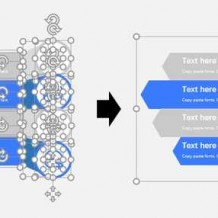
我們都知道,做PPT時按下【Ctrl+G】,你就可以把多個元素組成一個【組合】,方便我們同時移動多個元素:

但是很多人都不知道,除了【組合元素】這個功能以外,【Ctrl+G】還有一大坨更吊的用法!
今天小木就說說怎么用好【Ctrl+G】,幫助大家成為辦公室里最吊的那個仔!

▌整體居中
排版PPT時,如果大家不注意保持「保持所有元素整體居中」的話,那么頁面重心就會失衡,從而給人“某些地方太擠,某些地方又太空”的感覺:

▼

此時你可以先選中所有元素,然后按下【Ctrl+G】,將元素組合成一個整體,然后點擊【開始】-【排列】-【對齊】-【水平居中/垂直居中】:

此時你就能讓所有元素保持整體居中了:


▌同時拉伸多根線條/多個形狀
有時候我們可能需要用到一些線條比較多的圖表:

此時如果碰到需要修改圖表的情況,那么這些線條就會成為我們的夢魘…
一根根修改下來,我估計你又得加班到天亮…

但似!!
如果你會用【Ctrl+G】批量修改,那么一切就會簡單許多!
首先,選中你需要修改其長度的線條,接著按【Ctrl+G】將其組合起來,此時再拉伸線條,所有線條就能被一次性且等距離地拉伸:
好了,現在你可以利用剛剛節省下來的時間去兩把貪玩藍月了,說不定還能碰到渣渣輝。

▌刪除動畫
假設,有一天你買了一個PPT模板,模板里各種炫酷的動畫無時無刻都在證明你有多吊!
可是近視2000度的老板說他看得頭暈,甚至還有些妊娠反應,所以他要求你刪掉動畫,right here…right now…
一般人此時就會選擇打開動畫窗格,然后一個個刪除動畫,然后讓整個會議室里的人等你兩個小時:
但是!你不是一般人!你是要成為辦公室里最靚的那個仔的男人啊!
所以你按【Ctrl+A】,選中了所有元素,然后按下了【Ctrl+G】…順利刪除了所有動畫…

此時辦公室里響起了熱烈的掌聲,你胸前的紅領帶也更加鮮艷了…

▌制作九宮格圖片
看慣了普通的圖片,偶爾我們也會想要來點特別的…刺激的…能讓人心跳加速的…圖片…
比如
▼

現在問題來了,如何制作這種刺激的九宮格圖片?
很簡單,首先,按住【Shift】鍵插入9個正方形,然后按【Ctrl+G】把它們組合到一起:

右擊這個組合,點擊【設置形狀格式】-【填充】-【圖片或紋理填充】-【文件】-挑選你的圖片:

搞定…
▼

最后我們總結一下,利用【Ctrl+G】可以裝出什么樣的嗶:
1)快速居中元素;
2)批量拉伸線條;
3)快速刪除動畫;
4)制作不規則圖片;
好了,今日份的皮就show到這里,歡迎大家踴躍說我帥。
再賤。